
jordan3710
PS3(플스3) 에뮬 RPCS3 pc에서 다운로드, 설치 방법, 게임 설정, 최적화 방법 알아보기 본문

PS3 에뮬레이터 RPCS3는 무료 오픈소스로 PC에서 플레이스테이션3 게임을 실행할 수 있으며, 2025년 현재 3000개 이상의 게임을 지원하고 원본보다 4배 향상된 해상도로 구동이 가능합니다
지금부터 PS3(플스3) 에뮬 RPCS3 pc에서 다운로드, 설치 방법, 게임 설정, 최적화 방법에 대한 내용을 아래에서 확인해 보도록 하겠습니다.

플레이스테이션3 에뮬레이터의 정점, RPCS3로 추억의 게임 다시 즐기기
PS3(플스3) 에뮬 RPCS3 pc에서 다운로드, 설치 방법, 게임 설정, 최적화 방법에 대해 궁금하신 분들은 아래를 참고하세요!


플스3가 이제는 구형 콘솔이 되어버렸죠?
중고 시장에서도 점점 구하기 힘들어지고, 설령 구한다 해도 오래된 하드웨어라 언제 고장날지 모른다는 불안감이 있습니다. 그렇다고 갓 오브 워3, 메탈기어 솔리드4, 데몬즈 소울 같은 명작들을 포기할 순 없잖아요.

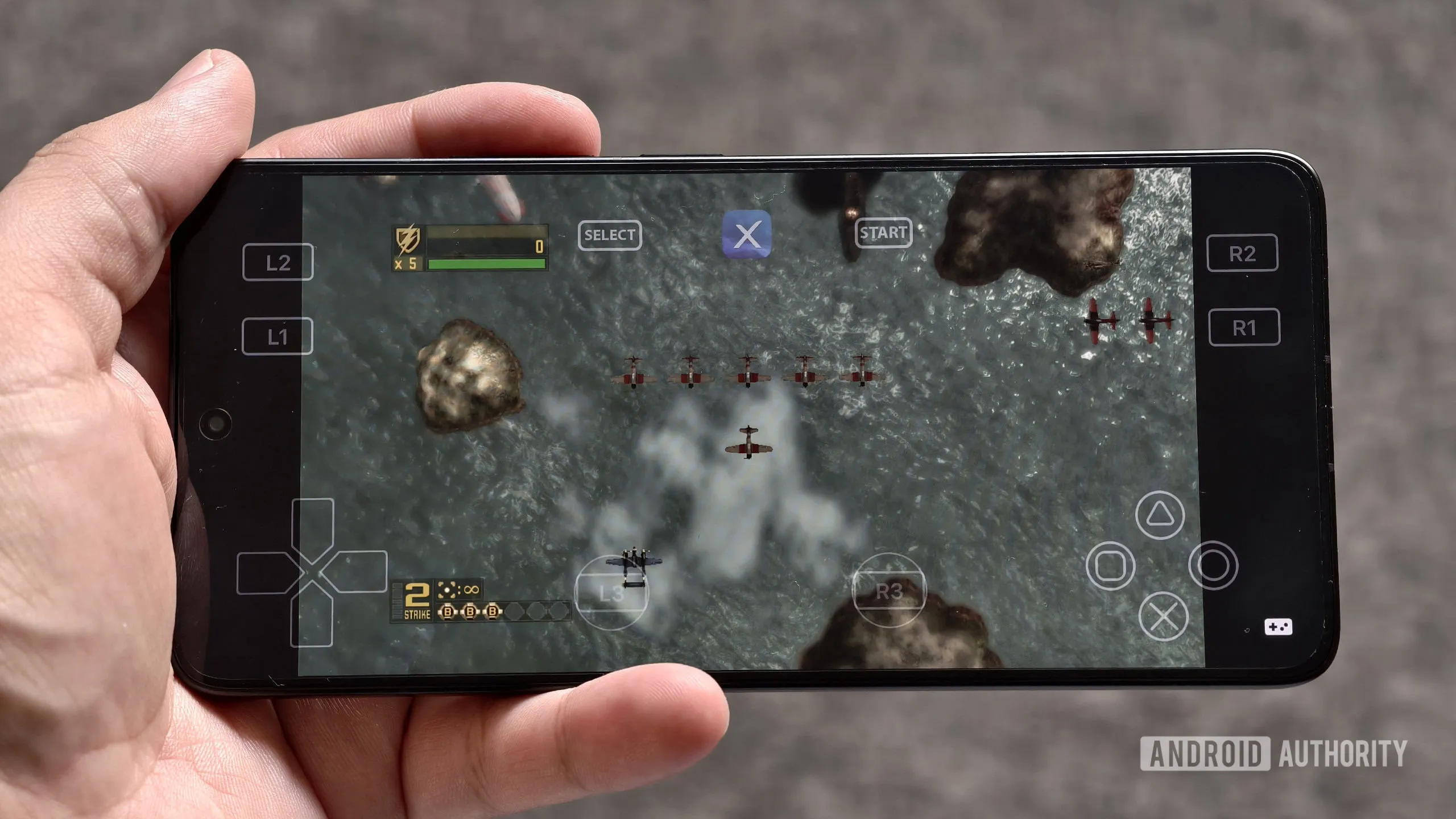

바로 이럴 때 필요한 게 RPCS3 에뮬레이터예요.
2025년 현재 RPCS3는 놀라운 발전을 이뤄냈는데, 과거엔 실행조차 어려웠던 게임들이 이제는 원본 콘솔보다 훨씬 나은 화질과 성능으로 구동됩니다. 특히 최신 CPU와 GPU를 갖춘 PC에서는 4K 해상도로도 무리 없이 플레이할 수 있어요.
내가 직접 여러 게임을 테스트해본 결과, 적절한 설정만 해주면 중급 사양의 PC에서도 충분히 60프레임으로 안정적인 플레이가 가능했습니다.


2025년 들어 더욱 강력해진 RPCS3의 성능
솔직히 말하면 2~3년 전만 해도 RPCS3는 실험적인 프로젝트에 가까웠어요.
근데 요즘은 완전 다릅니다. 2025년 최신 버전 기준으로 메탈기어 솔리드4의 경우 성능이 30% 이상 향상되었고, 언차티드 시리즈나 라쳇 앤 클랭크 같은 대작들도 이제 엔딩까지 무리 없이 볼 수 있는 수준이에요.
개발팀이 지속적으로 SPU 에뮬레이션을 최적화하고 Vulkan 렌더러를 개선한 덕분이죠.


특히 인상 깊었던 건 프레임률 패치 기능인데, vblank 신호 주파수를 60Hz에서 120Hz로 올리는 것만으로도 원래 30프레임이던 게임이 60프레임으로 작동하더라고요. 이게 가능한 게임이 생각보다 많습니다.
현재 RPCS3는 3000개 이상의 PS3 게임을 지원하고 있어요.
물론 모든 게임이 완벽하게 돌아가는 건 아니지만, 공식 호환성 리스트를 보면 플레이 가능한 게임이 압도적으로 많습니다. 개인적으로 자주 확인하는 Reddit PS3 에뮬레이션 커뮤니티에서도 계속 새로운 성공 사례가 올라오고 있어요.

다른 PS3 에뮬레이터와 비교했을 때 RPCS3의 강점
PS3 에뮬레이터 시장에는 PSeMU3나 여러 대안들이 있긴 한데요.
솔직하게 얘기하자면 RPCS3가 압도적입니다. 오픈소스로 개발되어 전 세계 개발자들이 참여하고 있고, 업데이트 주기도 빨라서 버그 수정이나 기능 개선이 거의 매주 이루어져요.
다른 에뮬들은 대부분 개발이 중단되었거나 호환성이 형편없는 수준이에요.

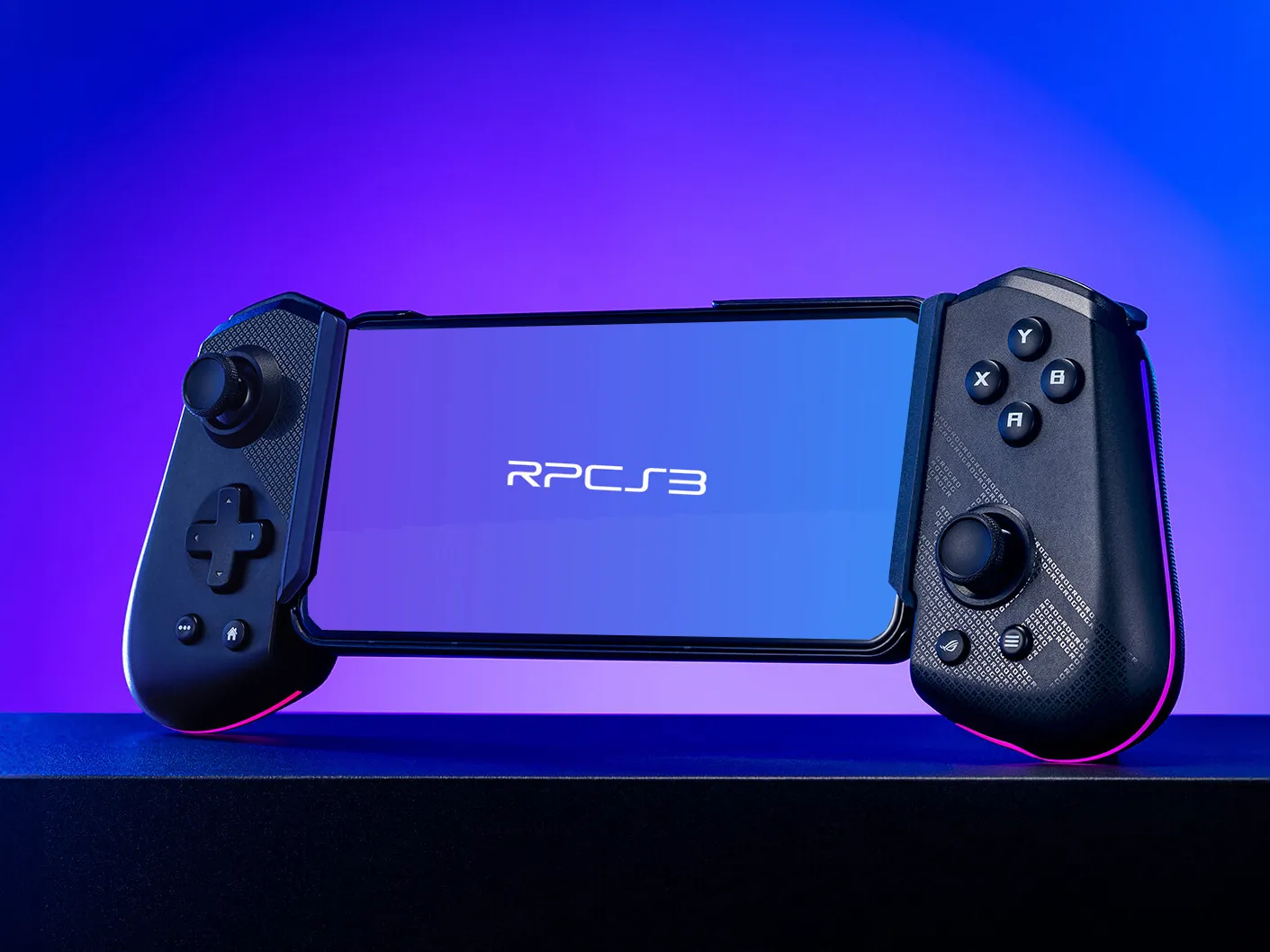
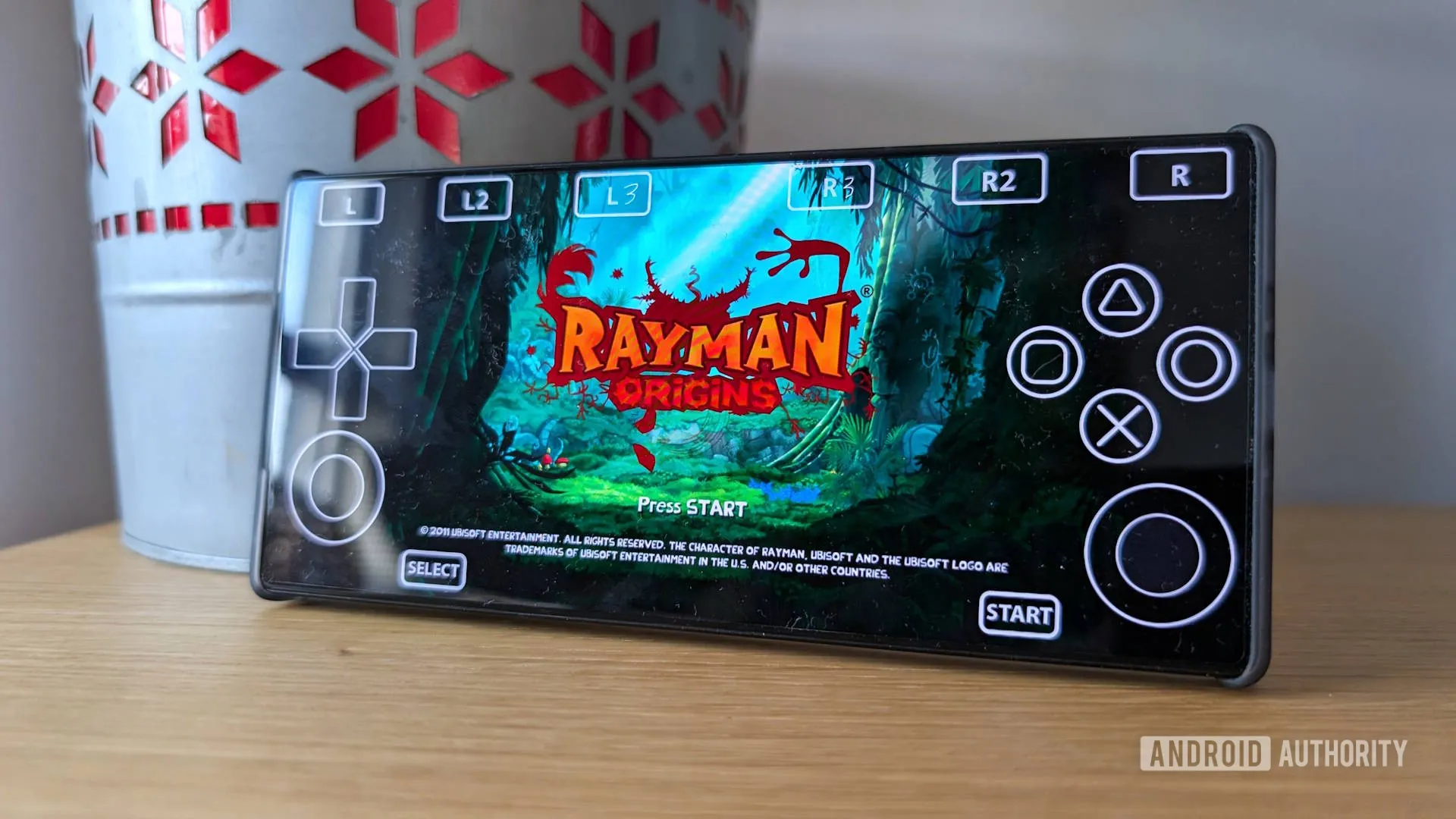
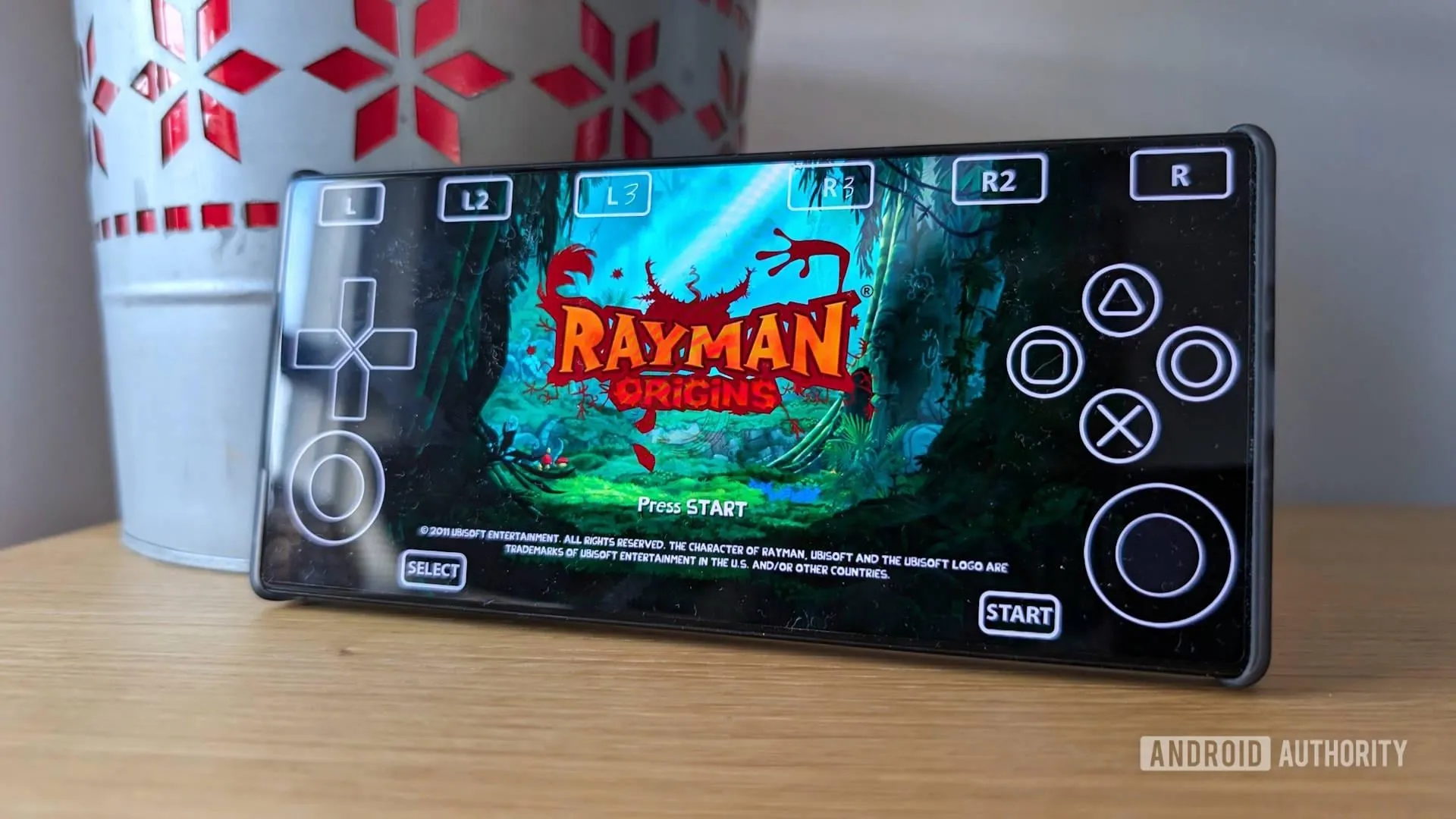
RPCS3는 윈도우, 맥OS, 리눅스 모두 지원하고, 최근엔 안드로이드 버전도 나왔습니다. 근데 모바일 버전은 아직 초기 단계라서 PC 버전을 강력 추천해요.
그리고 RPCS3의 가장 큰 장점은 바로 디버깅 도구가 엄청나게 잘 갖춰져 있다는 점입니다.
게임 개발자나 모딩에 관심 있는 사람들에겐 천국이죠. 실시간 성능 모니터링, CPU/GPU 상태 캡처, 호출 추적기까지 내장되어 있어서 게임 내부를 세밀하게 분석할 수 있어요.


RPCS3 다운로드부터 펌웨어 설치까지 한 방에 끝내기

자, 이제 본격적으로 설치 과정을 시작해볼까요?
생각보다 어렵지 않아요. 내가 처음 설치할 때는 이것저것 찾아보느라 시간이 좀 걸렸는데, 여기 적힌 대로 따라하면 10분이면 충분합니다.
공식 홈페이지에서 RPCS3 최신 빌드 받기
먼저 RPCS3 공식 사이트에 접속해야 합니다.


검색창에 'RPCS3'만 쳐도 바로 나올 거예요. 공식 사이트는 rpcs3.net이고, 여기서 무료로 다운로드할 수 있습니다. 용량은 대략 200MB 정도라서 금방 받아지더라고요.
윈도우 사용자라면 Windows 버전을 받으면 되고요.
맥을 쓴다면 macOS 11.6 이상 버전만 지원한다는 점 주의하세요. 리눅스 사용자는 Linux 버전이 따로 있습니다.



다운로드한 파일은 .7z 압축 형식이에요.
7Zip이나 반디집 같은 압축 프로그램으로 압축을 풀면 됩니다. 별도 설치 과정은 없고, 압축 푼 폴더에서 rpcs3.exe 파일을 실행하면 바로 프로그램이 켜져요. 엄청 간단하죠?
근데 여기서 중요한 팁 하나!

RPCS3는 알파 버전이라서 안정 버전이 따로 없어요. 그래서 특별한 이유가 없다면 항상 최신 빌드를 사용하는 게 좋습니다. 구버전보다 최신 버전이 성능도 좋고 버그도 적거든요.
내가 경험해보니 한 달 전 버전과 최신 버전의 성능 차이가 꽤 크더라고요.
공식 사이트의 다운로드 페이지에는 항상 최신 빌드가 올라오니까, 가끔씩 들어가서 업데이트하는 습관을 들이면 좋아요. 업데이트할 때는 기존 파일 위에 덮어쓰기만 하면 되고, 설정이나 세이브 파일은 자동으로 보존됩니다.
PS3 펌웨어 설치는 필수! 정확한 방법

RPCS3를 설치했다고 끝이 아니에요.
PS3의 시스템 펌웨어를 설치해야만 게임을 구동할 수 있습니다. 근데 걱정 마세요, 펌웨어도 공식적으로 무료로 제공되거든요.
플레이스테이션 공식 사이트에 접속하면 됩니다.
정확히는 playstation.com의 지원 페이지에서 'PS3 시스템 소프트웨어 업데이트'를 찾으면 돼요. 거기서 PS3UPDAT.PUP 파일을 다운로드하면 됩니다. 최신 버전은 4.91인데, 용량이 200MB 정도 되더라고요.
다운로드가 완료되면 RPCS3를 실행하세요.
상단 메뉴에서 File -> Install Firmware를 클릭하고, 방금 받은 PS3UPDAT.PUP 파일을 선택하면 됩니다. 설치 과정은 자동으로 진행되고, 몇 초면 끝나요.
설치가 완료되면 확인 메시지가 뜹니다.
펌웨어가 제대로 설치되면 RPCS3 폴더 안에 dev_flash라는 폴더가 생성되고, 그 안에 각종 시스템 파일들이 들어가요. 이게 실제 PS3의 시스템 소프트웨어를 에뮬레이션하는 핵심 파일들이에요.
가끔 펌웨어 설치 오류가 나는 경우가 있는데요.
대부분 비공식 출처에서 받은 펌웨어 파일 때문이에요. 반드시 플레이스테이션 공식 사이트에서 받은 정식 펌웨어만 사용해야 합니다. 토렌트나 다른 곳에서 받은 수정된 펌웨어는 절대 쓰지 마세요.
내 경험상 이 부분에서 실수하는 사람들이 꽤 많더라고요.
펌웨어 설치 후에는 RPCS3의 폴더 구조를 이해하는 게 좋아요. dev_hdd0 폴더는 PS3의 하드디스크를 에뮬레이션하는 가상 드라이브고, games 폴더에는 설치된 게임들이 저장됩니다.
cache 폴더도 중요한데, 여기에 셰이더 캐시랑 PPU/SPU 캐시가 저장돼요.
이 캐시 파일들 덕분에 게임 로딩 속도가 빨라지고 성능도 향상됩니다. 게임을 처음 실행할 때는 캐시를 만드느라 느릴 수 있는데, 두 번째부터는 확실히 빨라져요.
config 폴더에는 RPCS3의 전역 설정과 게임별 특화 설정이 저장됩니다.
특히 custom_configs 폴더를 보면 각 게임마다 최적화된 설정 파일이 따로 만들어지는데, 이게 진짜 편리해요. 게임마다 필요한 설정이 다르거든요.
게임 실행과 최적화 설정으로 성능 극대화하기
이제 본격적으로 게임을 돌려볼 차례입니다.
근데 그냥 실행만 하면 성능이 영 안 나올 수 있어요. 최적화 설정이 정말 중요하거든요.
CPU와 GPU 설정으로 프레임 두 배 끌어올리는 법
RPCS3의 성능을 좌우하는 가장 중요한 부분이 바로 CPU 설정이에요.
Configuration 메뉴로 들어가면 CPU 탭이 있는데, 여기서 PPU Decoder와 SPU Decoder를 설정해야 합니다. 일반적으로 PPU Decoder는 Recompiler (LLVM)으로, SPU Decoder는 Recompiler (ASMJIT)로 설정하는 게 가장 빠릅니다.
근데 컴퓨터 사양에 따라 달라질 수 있어요.
내 경우엔 라이젠 CPU를 쓰는데, LLBM이 ASMJIT보다 프레임이 더 잘 나오더라고요. 그래서 두 가지 옵션을 다 테스트해보고 더 나은 걸 선택하는 게 좋습니다.
Enable SPU loop detection 옵션도 중요해요.
이 기능은 소리가 깨질 때만 켜는 게 좋은데, 켜면 소리가 덜 깨지긴 하지만 대신 약간 늘어지는 느낌이 들 수 있어요. 특히 컷신 배경음악에서 이런 현상이 나타나더라고요.
Firmware Settings는 보통 'Automatically load required libraries'로 설정하면 됩니다.
예전엔 게임마다 필요한 모듈을 일일이 찾아서 활성화시켜야 했는데, 이제는 자동으로 로딩되니까 엄청 편해졌어요.
GPU 설정도 못지않게 중요합니다.
Renderer는 무조건 Vulkan으로 설정하세요. OpenGL보다 성능이 훨씬 좋아요. AMD나 NVIDIA 카드 모두 Vulkan을 지원하는데, 인텔 내장 그래픽은 권장하지 않습니다. 성능도 떨어지고 드라이버 안정성도 별로거든요.
Resolution Scale은 성능에 맞춰서 조절하면 돼요.
중급 사양이면 100%나 150%로 설정하고, 고사양이면 200%나 그 이상도 가능합니다. 내가 RTX 3060으로 테스트해봤을 때 200%로 설정해도 대부분 게임이 60프레임을 유지하더라고요.
비등방성 필터링(Anisotropic Filter)은 성능에 거의 영향을 안 주니까 부담 없이 16x로 올려도 됩니다.
화질이 확실히 좋아지는 게 눈에 보여요. 단 이건 '핵' 기능이라서 일부 게임에서 부작용이 생길 수 있으니 주의하세요.
MSAA는 끄는 게 나아요.
CPU에 부담이 엄청나게 크거든요. 특히 NVIDIA GPU에서 더 심하더라고요. 안티에일리어싱 효과를 원하면 MSAA 대신 렌더링 해상도를 높이는 게 훨씬 효율적입니다.
Advanced 탭에서 Maximum Number of SPURS Threads는 3이나 4로 설정하세요.
만약 게임 그래픽이 깨진다면 1씩 올려보면 됩니다. Max LLVM Compile Threads는 CPU의 최대 쓰레드 수만큼 설정하면 돼요.
PKG 파일과 ISO 파일 실행하는 정확한 방법
게임 파일은 크게 두 가지 형식이 있어요.
ISO 형식은 디스크 이미지고, PKG 형식은 PS3의 설치 패키지 파일입니다. 둘 다 RPCS3에서 지원하는데, 실행 방법이 조금 달라요.
ISO 파일은 먼저 폴더 형태로 압축을 풀어야 해요.
7Zip 같은 프로그램으로 ISO를 열면 안에 PS3_GAME 폴더가 보일 거예요. 이 폴더를 RPCS3 폴더 안의 dev_hdd0/disc 경로에 넣으면 됩니다. 그 다음 RPCS3에서 Add Game을 눌러서 폴더를 지정하면 게임 리스트에 나타나요.
PKG 파일 설치는 더 간단합니다.
RPCS3를 실행하고 File -> Install Packages/Raps를 선택한 다음, PKG 파일을 선택하면 자동으로 설치돼요. 설치가 끝나면 게임 리스트에 바로 나타납니다.
근데 여기서 중요한 게 RAP 파일이에요.
일부 PKG 게임은 DRM이 걸려 있어서 RAP 라이센스 파일이 필요해요. RAP 파일은 dev_hdd0/home/00000001/exdata 폴더에 넣으면 됩니다. 이게 없으면 게임이 실행은 되는데 부트 에러가 나더라고요.
내가 철권 태그 토너먼트 2를 돌려볼 때 바로 이 문제로 고생했어요.
RAP 파일을 깜빡하고 안 넣어서 계속 실행이 안 되더라고요. Reddit 커뮤니티에서 정보를 찾아서 해결했는데, 생각보다 이런 실수 하는 사람들이 많더라고요.
게임마다 요구하는 설정이 다르기 때문에 커스텀 설정을 만드는 것도 중요해요.
게임 리스트에서 해당 게임에 마우스 우클릭하면 'Create Custom Configuration'이라는 메뉴가 나와요. 여기서 게임별로 최적화된 설정을 따로 저장할 수 있습니다.
메탈기어 솔리드4 같은 경우는 Write Color Buffers 옵션을 켜야 그래픽이 제대로 나오고요.
페르소나5는 GPU Texture Scaling을 켜야 UI가 제대로 보입니다. 이런 정보들은 RPCS3 공식 위키나 호환성 리스트에 자세히 나와 있어요.
프레임률 제한도 설정할 수 있는데요.
기본은 Auto인데, 게임에 따라 30이나 60으로 고정하는 게 나을 수도 있어요. 특히 30프레임 게임을 60프레임으로 패치하고 싶다면 vblank 주파수를 120Hz로 올리면 됩니다.
Emulator 탭에서 Enable performance overlay를 체크하면 화면에 현재 프레임이 표시돼요.
Show framerate graph도 체크하면 프레임 그래프까지 볼 수 있어서 성능 모니터링할 때 유용합니다. 내가 최적화 작업할 때 항상 켜놓고 하는 기능이에요.
게임 실행 중에 셰이더 컴파일 때문에 버벅이는 경우가 있는데요.
이건 처음 플레이할 때만 그래요. 셰이더 캐시가 쌓이면서 점점 부드러워집니다. 급하게 해결하고 싶다면 다른 사람이 만든 셰이더 캐시를 받아서 쓸 수도 있어요.
자주 발생하는 문제들과 확실한 해결법
아무리 잘 설정해도 문제가 생길 수 있어요.
근데 대부분 비슷한 패턴이라서 해결법도 정형화되어 있습니다.
펌웨어 오류와 게임 실행 실패 문제
가장 흔한 오류가 'Missing PS3 firmware'라는 메시지예요.
펌웨어가 제대로 설치되지 않았거나 경로가 잘못된 경우인데요. 이럴 땐 File -> Install Firmware에서 PS3UPDAT.PUP 파일을 다시 설치하면 됩니다. 반드시 공식 사이트에서 받은 파일만 써야 해요.
게임이 로딩 화면에서 멈추는 경우도 있는데요.
이건 GPU 설정 문제일 가능성이 커요. Vulkan과 OpenGL을 바꿔가며 테스트해보세요. 아니면 Write Color Buffers나 Read Color Buffers 옵션을 조정해보는 것도 방법입니다.
프레임 드랍이 심하게 나타난다면 Resolution Scale을 낮춰보세요.
100%나 75%로 설정하면 성능이 확실히 좋아져요. 아니면 Advanced 탭에서 Driver Wake-Up Delay를 1로 설정해보는 것도 도움이 됩니다.
소리가 깨지거나 싱크가 안 맞는 문제는 Audio 설정에서 해결할 수 있어요.
Audio Buffer Duration을 100ms나 150ms로 올려보세요. 대부분 이렇게 하면 해결되더라고요.
게임별 특화 최적화 팁과 실전 노하우
메탈기어 솔리드4는 최근 업데이트로 성능이 25~50% 향상되었어요.
근데 여전히 컷신에서 프레임 드랍이 있을 수 있는데, 이럴 땐 Lower SPU Thread Priority 옵션을 켜보세요. 오디오 싱크 문제도 개선됩니다.
갓 오브 워3는 비교적 잘 돌아가는 편이에요.
4K 해상도로도 안정적인 60프레임이 나오더라고요. 단 MSAA는 반드시 꺼야 하고, 해상도를 높이는 방식으로 안티에일리어싱을 적용하는 게 좋아요.
데몬즈 소울은 약간 까다로운 편입니다.
특정 구역에서 프레임이 떨어지는 현상이 있는데, SPU Block Size를 Mega로 설정하면 개선돼요. 그리고 Preferred SPU Threads를 3으로 설정하는 게 안정적이더라고요.
페르소나5는 ATLUS와의 저작권 분쟁으로 유명했던 게임이죠.
지금은 완벽하게 플레이 가능한데, GPU Texture Scaling을 Auto로 설정하고 Resolution을 1280x720으로 고정하는 게 중요해요. UI가 깨지는 문제를 방지할 수 있거든요.
레드 데드 리뎀션은 아직도 최적화가 덜 된 편이에요.
30프레임 유지도 쉽지 않은데, CPU 사양이 좋아야 그나마 플레이가 가능합니다. 라이젠 7 이상이나 인텔 i7 이상을 추천해요.
언차티드 시리즈는 전반적으로 잘 돌아가는데요.
3편이 가장 무거워서 해상도를 낮춰야 할 수도 있어요. 1편과 2편은 4K에서도 무리 없이 플레이 가능하더라고요.
RPCS3로 PS3 게임 즐기기 - 시스템 요구사양과 성능 팁
결국 에뮬레이터 성능은 PC 사양에 크게 좌우됩니다.
근데 생각만큼 높은 사양을 요구하진 않아요.
최소 사양과 권장 사양 정확히 알기
최소 사양으로는 4코어 CPU와 8GB RAM이 필요해요.
GPU는 Vulkan을 지원하는 외장 그래픽카드면 되는데, NVIDIA GTX 900 시리즈나 AMD RX 400 시리즈 이상이면 됩니다. 저사양으로도 2D 게임이나 가벼운 3D 게임은 충분히 돌릴 수 있어요.
권장 사양은 6코어 이상 CPU와 16GB RAM입니다.
GPU는 NVIDIA RTX 2060이나 AMD RX 5700 이상을 추천해요. 이 정도 사양이면 대부분의 게임을 고해상도에서 60프레임으로 즐길 수 있습니다.
내가 테스트해본 바로는 라이젠 5 3600과 GTX 1660 Ti 조합도 나쁘지 않더라고요.
중급 게임들은 거의 문제없이 돌아갔어요. 단 메탈기어 솔리드4 같은 무거운 게임은 프레임 드랍이 좀 있었습니다.
CPU가 게임 성능에 더 큰 영향을 미쳐요.
PS3의 Cell 프로세서를 에뮬레이션하는 게 엄청난 연산 부하를 일으키거든요. 그래서 싱글 코어 성능이 좋은 CPU일수록 유리합니다.
RAM은 셰이더 캐시 때문에 많이 필요할 수 있는데요.
게임에 따라 다르지만 개발팀 말로는 셰이더 컴파일러가 완성되면 대부분 게임이 8GB 이내로 충분할 거라고 해요. 근데 안전하게 16GB를 권장합니다.
컨트롤러 설정과 키 매핑 완벽 가이드
RPCS3는 다양한 컨트롤러를 지원해요.
듀얼쇼크 3, 듀얼쇼크 4, 엑스박스 컨트롤러 모두 사용 가능하고, XInput 호환 컨트롤러도 대부분 작동합니다. USB나 블루투스 연결 둘 다 되더라고요.
Pads 탭에서 컨트롤러를 설정할 수 있어요.
Handler를 DualShock 3이나 DualShock 4로 선택하고, Device를 연결된 컨트롤러로 지정하면 됩니다. 자동으로 매핑되긴 하는데, 수동으로 조정하고 싶다면 각 버튼을 클릭해서 원하는 키를 눌러주면 돼요.
키보드로 플레이하는 것도 가능은 한데요.
솔직히 추천하진 않아요. 아날로그 스틱 조작이 키보드로는 불편하거든요. 그래도 컨트롤러가 없다면 WASD를 방향키로 쓰고 나머지 버튼들을 적당히 배치하면 됩니다.
내 경우엔 듀얼쇼크 4를 주로 쓰는데 정말 만족스러워요.
햅틱 피드백도 작동하고, PS 버튼도 제대로 인식됩니다. 블루투스로 연결해도 딜레이가 거의 느껴지지 않더라고요.
세이브 파일 관리와 백업 필수 정보
게임 진행 상황을 잃어버리면 정말 속상하잖아요.
그래서 세이브 파일 관리가 중요합니다.
세이브 파일 위치와 백업 방법
RPCS3의 세이브 파일은 dev_hdd0/home/00000001/savedata 폴더에 저장돼요.
각 게임마다 고유한 폴더를 가지고 있어서, 게임 ID로 구분됩니다. 실제 PS3와 호환되는 형식이라서 PS3 실기에서 쓰던 세이브를 가져와서 쓸 수도 있어요.
정기적으로 이 폴더를 백업하는 습관을 들이세요.
나는 일주일에 한 번씩 savedata 폴더 전체를 외장하드에 복사해놓는데, 덕분에 데이터 손실 걱정 없이 게임을 즐기고 있어요.
RPCS3의 상태 저장(Save State) 기능도 엄청 유용해요.
게임의 특정 시점을 완전히 저장해서 언제든 그 시점으로 돌아갈 수 있거든요. 어려운 보스전 전에 세이브해두면 계속 연습할 수 있어서 좋아요.
상태 저장은 단축키로 간편하게 할 수 있는데요.
F1부터 F10까지 각각 다른 슬롯에 저장되고, Shift+F1~F10으로 불러올 수 있습니다. 최대 10개까지 저장 가능해요.
업데이트와 DLC 설치하는 방법
게임 업데이트나 DLC도 PKG 형식으로 설치할 수 있어요.
방법은 게임 설치할 때랑 똑같은데, File -> Install Packages/Raps에서 업데이트 PKG 파일을 선택하면 됩니다. 게임과 버전이 맞는 업데이트만 설치해야 해요.
DLC는 별도의 PKG 파일로 제공되는데요.
역시 같은 방법으로 설치하면 되고, 일부 DLC는 RAP 파일이 추가로 필요할 수 있어요. 설치 후 게임에서 DLC가 인식되는지 확인하세요.
업데이트를 하면 게임 호환성이 개선되는 경우도 많아요.
특히 초기 버전에 버그가 많았던 게임들은 최신 패치로 안정성이 크게 향상됩니다. RPCS3 위키에서 각 게임별 권장 업데이트 버전을 확인할 수 있어요.
고급 사용자를 위한 심화 팁과 트릭
기본 설정에 익숙해졌다면 이제 고급 기능을 활용해볼 차례예요.
성능을 더욱 끌어올리고 다양한 실험을 할 수 있습니다.
셰이더 캐시와 PPU SPU 캐시 최적화
셰이더 캐시는 게임 성능에 엄청난 영향을 미쳐요.
게임을 처음 실행할 때 셰이더를 실시간으로 컴파일하느라 버벅이는데, 한 번 컴파일된 셰이더는 캐시에 저장돼서 다음부터는 빠르게 로딩됩니다.
dev_hdd0/cache 폴더를 보면 shaderlog라는 폴더가 있어요.
여기에 각 게임별 셰이더 캐시가 저장되는데, 용량이 꽤 커질 수 있어요. 게임 하나당 수백 MB씩 차지하기도 합니다.
만약 게임이 너무 버벅인다면 다른 사람이 만든 셰이더 캐시를 받아서 쓸 수 있어요.
Reddit PS3 에뮬 커뮤니티나 여러 포럼에서 공유되고 있습니다. 단 바이러스 위험이 있으니 신뢰할 수 있는 출처에서만 받으세요.
PPU와 SPU 캐시도 중요한데요.
PPU 모듈은 게임 코드를 미리 컴파일해서 저장하는 거고, SPU 캐시는 PS3의 특수 프로세서 코드를 캐싱합니다. 이것들도 처음엔 시간이 걸리지만 한 번 만들어지면 계속 써먹을 수 있어요.
캐시가 꼬였을 때는 삭제하고 새로 만드는 게 나아요.
게임 리스트에서 우클릭 -> Remove -> Remove Cache Files를 선택하면 됩니다. 다시 게임을 실행하면 캐시가 새로 생성돼요.
커스텀 해상도와 패치 적용하기
RPCS3는 해상도를 자유롭게 조절할 수 있어요.
Resolution Scale을 200%로 설정하면 1440p로 렌더링되고, 300%면 4K가 됩니다. 고사양 GPU가 있다면 8K까지도 가능해요. 물론 실용성은 없지만 말이죠 ^^
커스텀 해상도를 설정하려면 config.yml 파일을 직접 수정해야 해요.
RPCS3 폴더의 config 폴더에서 이 파일을 열어서 Resolution 항목을 원하는 값으로 바꾸면 됩니다. 단 이건 고급 사용자용이니까 조심해서 다루세요.
프레임률 패치는 정말 혁신적인 기능이에요.
30프레임 고정 게임을 60프레임으로 만들 수 있거든요. vblank 주파수를 120Hz나 180Hz로 올리면 되는데, 모든 게임에서 작동하는 건 아니에요. 호환되는 게임 리스트를 확인해야 합니다.
특정 게임을 위한 커뮤니티 패치도 있어요.
텍스처 개선 패치, 와이드스크린 패치, 버그 수정 패치 등 다양한데, 이런 패치들을 적용하면 게임 경험이 확실히 향상됩니다.
RPCS3 미래 전망과 지속적인 발전
RPCS3는 앞으로도 계속 발전할 거예요.
개발팀이 정말 열심히 하고 있거든요.
향후 업데이트 로드맵과 기대되는 기능
2025년 로드맵을 보면 몇 가지 흥미로운 기능이 예정되어 있어요.
네트워크 플레이 지원이 개발 중인데, 완성되면 온라인 멀티플레이가 가능해질 거예요. PS3 서버는 대부분 닫혔지만, 에뮬레이터끼리 연결해서 플레이할 수 있게 되는 거죠.
모바일 버전도 계속 개선되고 있어요.
안드로이드 버전이 최근에 나왔는데, 아직은 불안정하지만 발전 속도가 빠릅니다. 1~2년 후면 스마트폰에서도 제대로 된 PS3 게임 플레이가 가능해질 것 같아요.
AI 기반 업스케일링 기능도 연구 중이라고 하더라고요.
저해상도 텍스처를 AI로 고해상도로 변환하는 건데, 실현되면 레트로 게임들의 화질이 획기적으로 개선될 거예요.
커뮤니티와 기여 방법
RPCS3는 오픈소스 프로젝트라서 누구나 기여할 수 있어요.
코딩을 못해도 괜찮아요. 게임 호환성 테스트, 번역 작업, 문서 작성 등 다양한 방법으로 도움을 줄 수 있습니다.
공식 디스코드 서버가 아주 활발해요.
전 세계 사용자들이 모여서 정보를 공유하고 문제를 해결하는데, 초보자도 환영하는 분위기예요. 막히는 부분이 있으면 질문하면 친절하게 답변해주더라고요.
GitHub에서 소스 코드를 볼 수도 있고요.
프로그래밍을 할 줄 안다면 직접 코드 개선에 참여할 수도 있어요. 작은 버그 수정부터 새로운 기능 추가까지 모든 기여가 환영받습니다.
Patreon을 통한 재정 지원도 가능해요.
개발팀이 풀타임으로 개발에 집중할 수 있도록 후원하는 건데, 월 1달러부터 시작할 수 있습니다. 돈이 없다면 입소문을 내주는 것만으로도 큰 도움이 돼요.
마무리하며 - RPCS3로 PS3 게임의 새로운 가능성 열기

여기까지 RPCS3 에뮬레이터의 모든 것을 다뤄봤어요.
다운로드부터 설치, 게임 실행, 최적화까지 정말 많은 내용을 담았는데, 천천히 따라하다 보면 누구나 할 수 있을 거예요.
RPCS3는 단순한 에뮬레이터를 넘어서 PS3 게임을 보존하는 중요한 프로젝트예요.
플스3가 완전히 사라지기 전에 명작들을 디지털로 보존하고, 더 나은 환경에서 즐길 수 있게 해주는 거죠. 법적으로도 문제가 없는 방식으로 진행되고 있고요.
내가 개인적으로 느낀 가장 큰 장점은 편리함이에요.
디스크를 갈아끼울 필요도 없고, 로딩 시간도 짧고, 해상도도 높이고, 세이브 관리도 편하고.. 실제 PS3보다 나은 점이 정말 많더라고요.
물론 모든 게임이 완벽하게 돌아가는 건 아니에요.
PS3(플스3) 에뮬 RPCS3 pc에서 다운로드, 설치 방법, 게임 설정, 최적화 방법에 대해 더 알고싶은 내용은 아래를 확인하세요!

아직도 최적화가 덜 된 게임들이 있고, 가끔 버그도 생기고, 설정 만지는 게 귀찮을 수도 있어요. 근데 이런 불편함을 감수할 만큼 충분한 가치가 있다고 생각해요.
특히 메탈기어 솔리드4 같은 PS3 독점작들을 PC에서 플레이할 수 있다는 건 정말 큰 의미예요.
리마스터 버전이 나올 가능성이 거의 없는 게임들이거든요. RPCS3 덕분에 이런 명작들을 계속 즐길 수 있게 된 거죠.
앞으로도 RPCS3는 계속 발전할 겁니다.
PS3(플스3) 에뮬 RPCS3 pc에서 다운로드, 설치 방법, 게임 설정, 최적화 방법에 대한 보다 자세한 내용은 아래 내용을 확인해보세요!

개발팀의 열정과 커뮤니티의 지원이 있는 한, 더 많은 게임이 완벽하게 플레이 가능해질 거예요. 지금도 매주 업데이트가 나오고 있으니까요.
여러분도 오늘부터 RPCS3로 추억의 PS3 게임들을 다시 즐겨보세요.
분명 만족스러운 경험이 될 겁니다. 궁금한 점이 있으면 공식 디스코드나 Reddit 커뮤니티에서 물어보면 되고, 이 글에 정리한 내용만 따라해도 충분히 시작할 수 있어요.
게임 한 판 하러 가볼까요? ㅎㅎ
볼만한 글